구글 리뷰 QR 만들기: 리뷰 링크를 매장 안내문으로 연결하는 방법
고객이 매장 검색 과정을 반복하지 않도록 리뷰 요청 링크와 QR을 활용할 수 있습니다. 링크 확인, 안내 문구, 인쇄 전 점검 순서를 설명합니다.
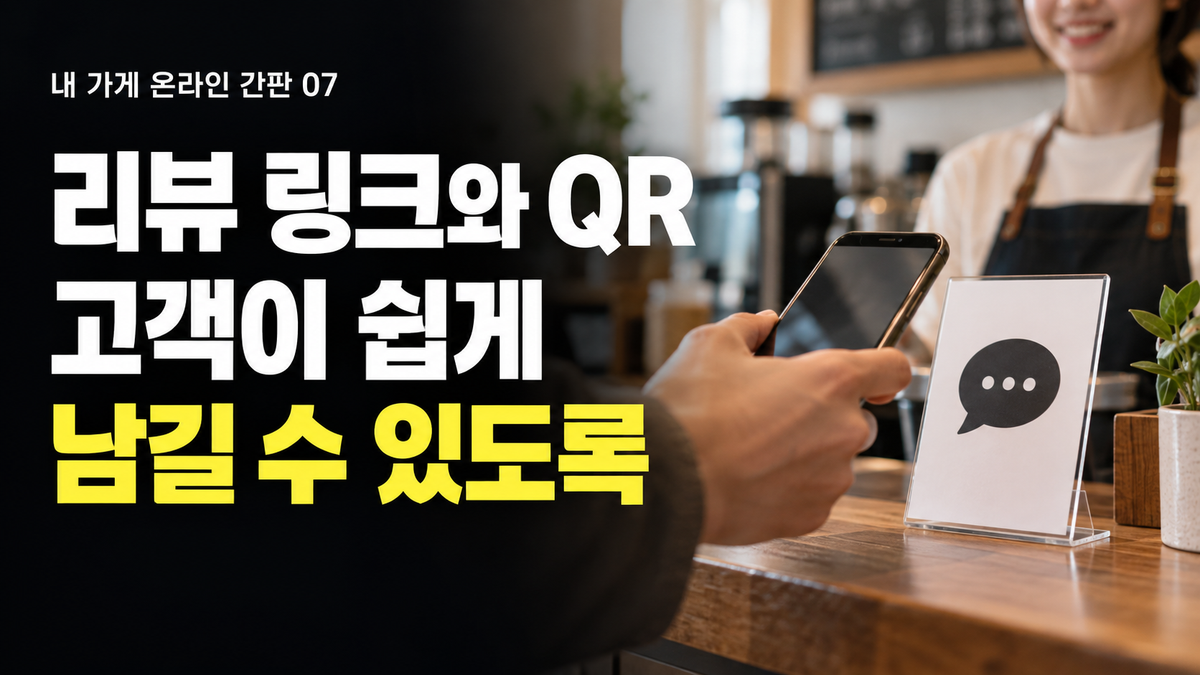
주제 설명을 위한 AI 생성 이미지입니다.
리뷰를 남기려는 고객이 가게를 다시 검색하고 정확한 지점을 찾는 과정은 번거로울 수 있습니다. 리뷰 요청 링크와 QR 코드는 그 이동 과정을 줄이는 수단입니다. 고객의 작성 여부를 결정하는 장치라기보다, 작성 의사가 있을 때 접근을 쉽게 해주는 안내로 활용합니다.
구글은 비즈니스 프로필에서 리뷰 요청용 링크 또는 QR을 공유하는 방법을 안내합니다. 고객이 리뷰를 작성하려면 구글 계정에 로그인해야 합니다. Google 리뷰 요청 안내
링크를 먼저 확인하기
현재 구글의 리뷰 QR 생성 기능은 휴대기기가 아닌 컴퓨터 브라우저에서 사용할 수 있습니다. Google 리뷰 링크·QR 생성 안내
- 컴퓨터 브라우저에서 해당 가게를 관리하는 구글 계정으로 비즈니스 프로필을 엽니다.
- 리뷰 읽기 → 더 많은 리뷰 받기를 선택해 공유할 링크·QR을 확인합니다. 계정과 화면에 따라 메뉴 표시는 다를 수 있습니다.
- 링크를 열어 가게 이름과 지점이 맞는지 확인합니다.
- QR을 내려받거나 해당 링크로 QR을 만든 뒤 휴대폰으로 실제 스캔합니다.
- 리뷰 작성 화면까지 이어지는지, 로그인 요구가 어떻게 나타나는지 확인합니다.
일반 지도 공유 링크와 리뷰 요청용 링크는 도착 화면이 다를 수 있습니다. 이름에 '리뷰'라고 적었다는 이유만으로 맞는 링크라고 판단하지 말고 실제 연결을 확인합니다. Google 고객 리뷰 관리
안내문은 목적을 설명해야 한다
'QR 스캔'만 적으면 손님은 메뉴를 보는 코드인지, 결제나 리뷰를 위한 코드인지 알기 어렵습니다. 다음과 같이 용도를 명확하게 적을 수 있습니다.
방문 경험을 구글 리뷰로 남겨주세요.
휴대폰 카메라로 아래 코드를 비추면 우리 가게 리뷰 화면으로 연결됩니다.
고객의 솔직한 경험을 요청하고, 특정 평점이나 긍정적인 표현을 조건으로 제시하지 않습니다. 리뷰 혜택과 관련한 자세한 내용은 별도의 리뷰 정책 글에서 다룹니다.
인쇄한 상태로 마지막 점검하기
화면에서 읽히는 QR도 작은 크기로 인쇄하거나 광택 표면에 놓으면 스캔이 어려울 수 있습니다. 실제 사용할 크기로 출력해 충분한 여백과 대비가 있는지 확인합니다. 계산대나 테이블에 설치할 때는 이용에 방해되지 않고 용도를 알아볼 수 있는 위치를 고릅니다.
메뉴·결제·리뷰 QR을 여러 개 둔다면 각각의 제목을 구분합니다. 사용자의 이동 경로를 줄이려던 안내가 오히려 혼동을 만들지 않도록 하기 위해서입니다.
완성된 안내문을 손님 입장에서 스캔해보는 것까지가 제작 과정입니다.